本記事は、Revitを用いた共同設計の核となる「ワークシェアリング機能」を円滑に運用するための概略です。ワークシェアリングは、複数の設計者が一つのモデルを同時に編集することを可能にし、設計期間の大幅な短縮と情報の一元化を実現します。
しかし、システムがすべてを自動管理するわけではありません。「誰がどこを編集するか」というBIMマネージャーの適切な指示と、現場での柔軟なルール運用があって初めて、その真価が発揮されます。本資料を通じて、技術的な仕組みと実務上の運用ルールの双方を理解し、手戻りのない効率的なプロジェクト推進を目指します。
3.3-1ワークシェアリングの環境構築
環境に応じたプラットフォームの選択
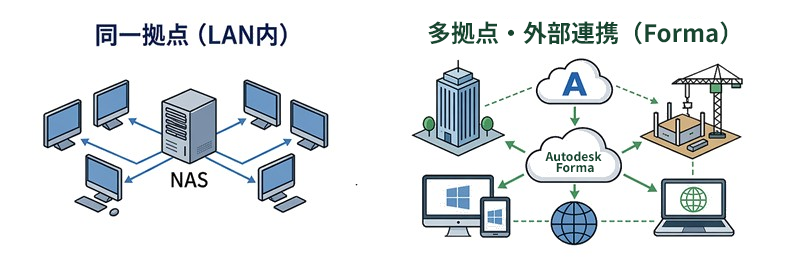
ワークシェアリングを開始するには、プロジェクトの参加メンバーがどこにいるかに応じて、最適なネットワーク環境を選択する必要があります(ここでは代表的な2つを挙げます)。
事務所内のNASやファイルサーバーを利用します。同じフロアのメンバーで作業を完結させる場合に最適で、追加のライセンスコストを抑えつつ高速な通信が可能です。
Autodesk Forma(旧ACC)のライセンスが必要です。物理的な距離を問わず、セキュアに共同作業が可能です。場所を選ばない働き方や、外部事務所とのリアルタイム連携にはこちらを選択します。
メンバーの構成と予算に合わせて、最適な基盤を決定することが第一歩となります。
運用形態ごとの主要な特徴とコスト感の対比
| 比較項目 | 同一拠点(LAN内) | 多拠点・外部連携(Forma) |
|---|---|---|
| 主なインフラ | 事務所内(NAS)/ファイルサーバー | Autodesk Forma(旧ACC)ライセンス/クラウド |
| 通信メリット | 高速通信(追加コスト抑制) | 場所を問わないリアルタイム連携 |
3.3-2基本的な仕組みと「要素の借用」
競合を防ぐ自動管理システム
ワークシェアリングの根幹は、データの整合性を守る「要素の借用」という仕組みです。
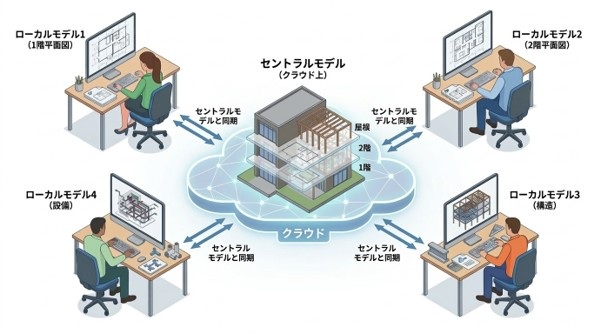
まず、サーバー上に「中央モデル」を配置し、各自がそのコピーである「ローカルモデル」を作成して作業を行います。メンバーが特定のオブジェクトを編集しはじめると、Revitはその編集権限を自動的にそのユーザーに付与(借用)します。
この権限は、「中央モデルと同期」を行うか、「すべての所有権を譲渡」を実行するまで保持され、その間は他の人が同じ場所を編集できないようロックがかかります。これにより、意図しない上書きやデータの競合を未然に防いでいます。
ユーザーは競合が発生するまで、これらを意識することなく、スムーズに作業を進めることができます。
クラウドワークフロー
3.3-3プロジェクトの分割指針(作業戦略)
BIMマネージャーによる担当範囲の明確化
スムーズな共同作業のためには、システム任せにするのではなく、BIMマネージャーによる「交通整理」が不可欠です。権限の競合(編集リクエスト)を最小限にするため、以下の切り口で担当範囲を指示してください。
- 分野別 : 意匠、構造、設備といった専門分野ごとの分割
- エリア別: 「1階はAさん、2階はBさん」といった階数や、棟ごとの分割
- 工程別 : モデリング担当と、寸法やタグ入れを行うドラフティング(注釈)担当による分割
作業領域をあらかじめ物理的・工程的に分散させることで、誰かが同期するのを待つ「停滞時間」を減らし、プロジェクト全体のスピードを最大化することができます。
3.3-4ワークセットの柔軟な運用ルール
実務に即した「さじ加減」
同時並行作業を助ける機能として「ワークセット」があります。運用のルールを固めすぎないことが実務上のコツです。
ワークセットは必須ではない
Revitには要素単位の借用機能があるため、厳密にワークセットを定義しなくても作業は可能です。ワークセットはあ くまで「大きな区切りを付ける補助ツール」と捉えましょう。
無理に分類しない
階をまたぐ「階段」や「EVシャフト」、空間の境界となる「共通壁」などは、無理に特定のワークセットに割り振る必要はありません。これらを強引に分けると管理が複雑になり、かえって借用エラーを招きます。曖昧な要素については特定のワークセットに固執せず、Revitの自動借用機能に任せる柔軟な運用が推奨されます。
【ワークセットとは】 Revitの共同作業において、モデル内の要素を「部分」「分野」「役割」などの単位で分けたグループのことです。作業範囲を明確にするだけでなく、必要な部分だけを表示させることでPCの動作負荷を軽減する効果もあります。
例:通芯、梁、1F、2F、設備、土間、など。
3.3-5【可視化】ワークシェアリング表示設定の活用
「誰がどこを触っているか」を見える化する
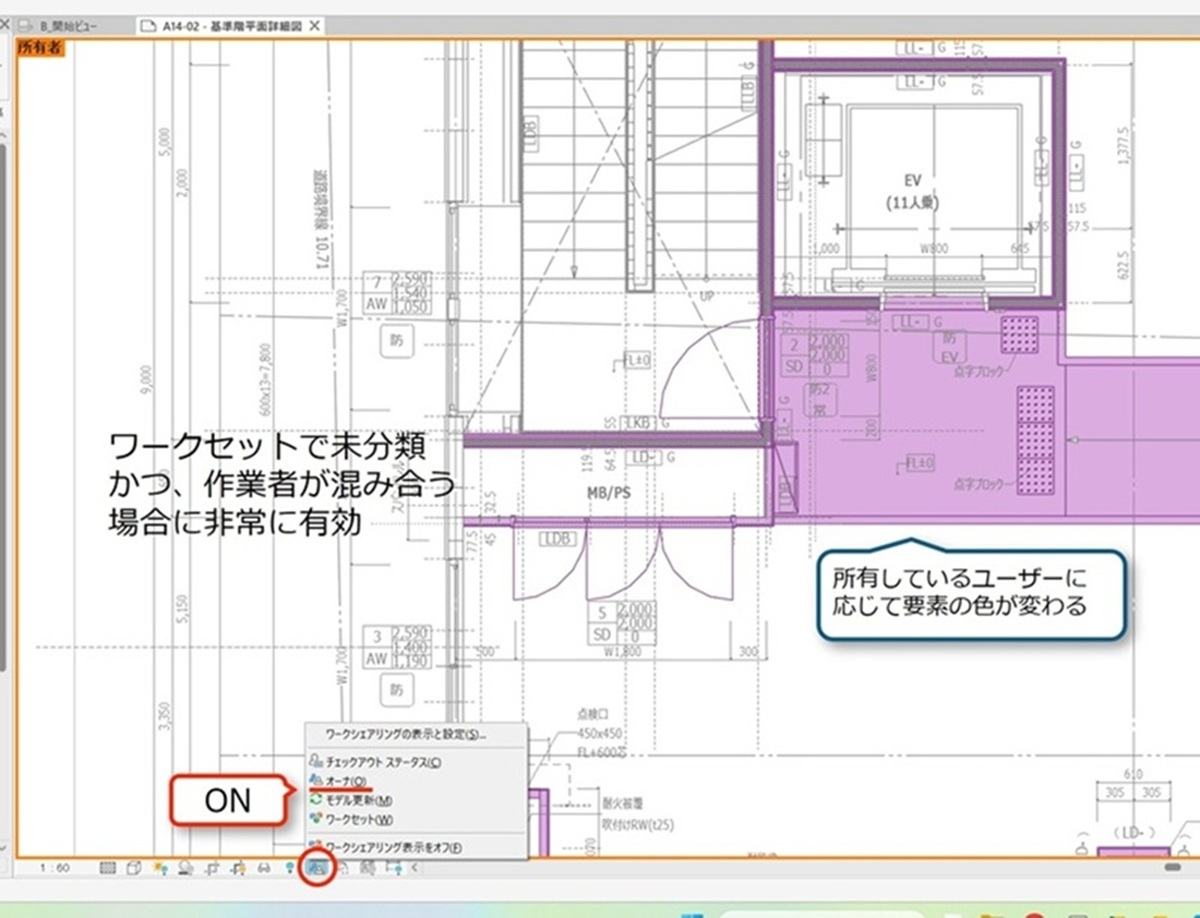
ワークシェアリング表示設定は、作業中のストレスを劇的に軽減する強力な機能です。画面上のモデルを「所有者(借用者)」ごとに色分け表示することで、以下のメリットが得られます。
直感的な状況把握
自分が借りている要素、他人が借りている要素が一目で判別でき、無駄な編集リクエストを送る手間が省けます。
作業のバッティング防止
「見えない権限」を可視化することで、チーム内でのコミュニケーションが円滑になり、エラーによる作業中断を最小限に抑えることができます。
3.3-6習熟度に応じた分担とリスク管理
適材適所の配置とバックアップ体制
共同作業における人的ミスを最小限に抑え、万が一の際にも迅速に復旧できる体制を整えます。
習熟度に応じた作業分担
初級~中級
注釈入力や初期モデリングを担当。モデル構造への理解が不十分な段階での複雑な編集を避けることで、意図しない要素の削除や、操作の躊躇による停滞を防ぎます。
上級者
詳細なモデル編集や他分野との統合管理を担当します。
トラブル発生時の対応と修復
Revitは「中央モデルと同期」を行うたびに、自動的にバックアップファイルを生成しています。万が一プロジェクトモデルが破損したり、致命的なミスが発生したりしても「ロールバック(復元)」機能によって正常な状態へ修復が可能です。
同期を行う前にローカルモデルで破損がないか確認する習慣が必要です。同期されなければデータ破損はローカルモデルのみに留まります。
早期報告とバージョン管理
異変に気付いた際は、被害を最小限に食い止めるため「なるべく早く」BIMマネージャーへ報告してください。また、設計の節目ごとに「パブリッシュ」を行うことで、明示的なバージョン管理を行い、いつでも特定の時点のモデルを確認・復旧できる状態を維持します。
ロールバックを行うとプロジェクトメンバー全員のローカルファイルが指定された日時の状態に戻ります。そのため、ロールバックを行うかはBIMマネージャーの判断が必要で、その際は、全員の作業を中断させる必要があります。
3.3-7コミュニケーションと品質管理の徹底
手戻りを防ぐ「情報の同期」と次工程への判断
システム画面だけでは他者の作業が「完了」したのか「継続中」なのかを判読できません。そのため、各メンバーはBIMマネージャーへ定期的な進捗報告を行うことを徹底してください。その際、下記要件について確認します。
モデル品質の最適化確認
報告の際、BIMマネージャーはモデル品質が適切かを確認します。
過剰な作り込み
ファイルが重くなりすぎていないか。プロジェクト全体で均質な精度になっているか。
密度の不足
図面化や集計に必要な情報が欠けていないか。
次工程への判断と指示
BIMマネージャーは報告された作業内容と品質を評価し、「後工程の指示(次のエリアへの着手等)」が出せる状態にあるかを判断します。
この確認フローにより、不適切なデータ密度に基づいた進行を食い止め、プロジェクト全体の大幅な手戻りを未然に防ぎます。また、各メンバーの練度を把握することができ、育成プログラムや役割の選定に役立てることができます。
3.3-8この節の要点
ここまでのまとめ
- 適切なインフラ選択: 拠点の状況に応じたプラットフォーム(NAS / Autodesk Forma(旧ACC))で土台を固めます
- 要素の借用: 競合をおそれず、Revitの自動管理機能を正しく理解して活用します
- 戦略的な範囲分割: 分野・部分・工程で担当を分け、作業のバッティングを物理的に減らします
- 柔軟なワークセット運用: ルールに縛られすぎず、境界要素はシステムの自動借用に任せます
- 適材適所と可視化: メンバーの習熟度に合わせたタスクを配置し、表示設定で借用状況を把握します
- バックアップへの信頼: 失敗を隠さず早期報告。復元機能を信じて、躊躇せず作業を進めます
- コミュニケーションが肝: 進捗の報告・確認が品質を担保します